中学生にもわかるAI経営
経営者向けCodex初期設定|AIを会社の仕事相手にする最初の整え方
中小企業経営者・店舗経営者向けに、Codexを経営改善の実務で使うための初期設定を整理します。音声入力、作業フォルダ、AGENTS.md、Skills、MCPの考え方を初心者向けに解説します。
合同会社Leadfive 山下です。
さて、
今回は、経営者向けにCodexの初期設定を整理します。
Codexを使い始めると、最初に迷う方が多いと思います。
設定項目が多い。
聞き慣れない言葉が出てくる。
どこまで覚えれば仕事に使えるのか分からない。
ただ、最初から全部を覚える必要はありません。
中小企業経営者や店舗経営者がまず押さえるべきことは、かなり絞れます。
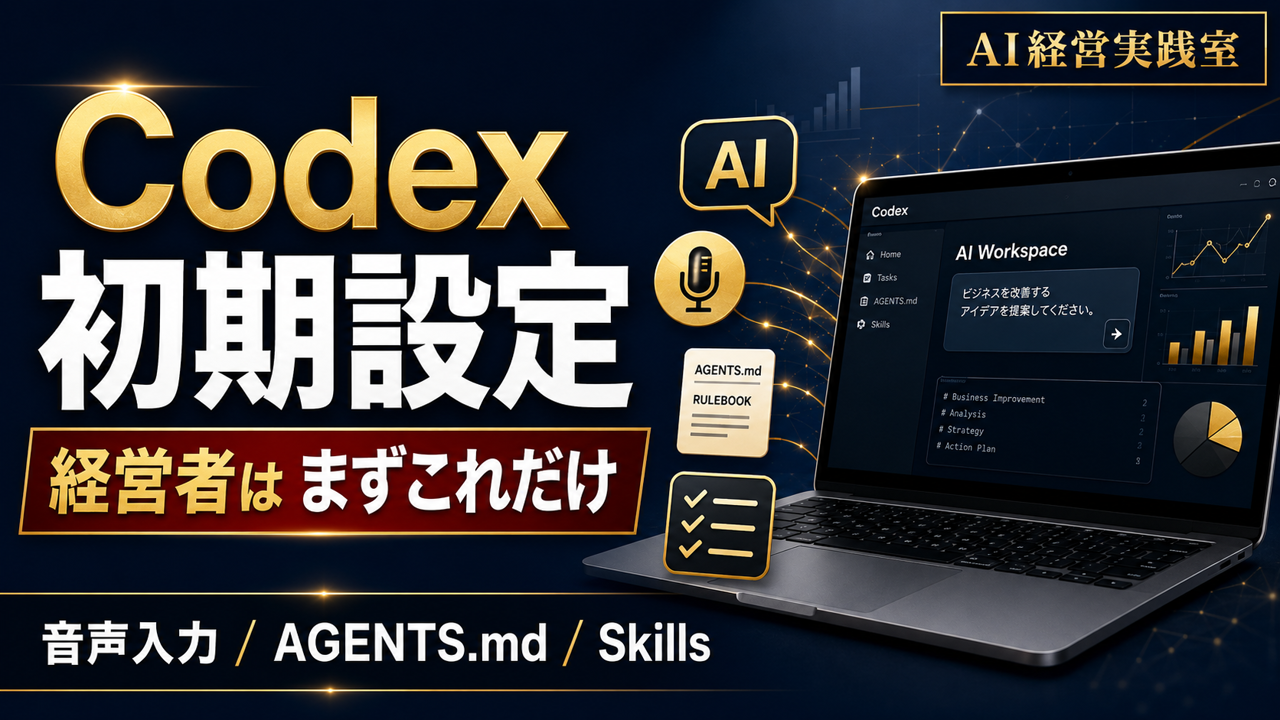
今回の動画では、画面共有をしながらこの考え方を解説しました。
この記事でわかること
- Codexで最初に設定すべきこと
- 音声入力をONにする理由
- 作業フォルダを決める理由
- AGENTS.mdを会社のルールとして使う考え方
- Skillsを業務マニュアルとして残す考え方
- MCPやプラグインをどう理解すればいいか
Codexは、AIに詳しくなるための道具ではない
最初に大事なのは、目的の置き方です。
経営者がCodexを使う目的は、AIに詳しくなることではありません。
経営判断、業務改善、情報整理、発信、スタッフへの指示、顧客対応などを前に進めることです。
そのため、最初から細かい機能を全部覚えようとすると、逆に使いづらくなります。
大事なのは、AIに働いてもらう場所とルールを整えることです。
まず音声入力をONにする
最初におすすめしたい設定は、音声入力です。
Codexの設定画面の一般項目に、音声入力があります。
ここをONにしておくと、指定したキーを押しながら話すだけで、自然な日本語として入力できます。
これは、単なる文字起こしではありません。
話した内容を、ある程度読みやすい文章に整えてくれるのが大きな価値です。
経営者は、頭の中に多くの前提や判断材料を持っています。
それを毎回タイピングで入力しようとすると、どうしても短くなります。
短くなると、AIに文脈が伝わりません。
音声入力を使えば、背景、目的、悩み、前提条件を長めに話せます。
AI活用の精度は、プロンプトの技術だけでなく、どれだけ文脈を渡せるかで変わります。
作業フォルダを決める
次に大事なのは、作業するフォルダを決めることです。
Macであれば、Finderの中に任意のフォルダを作ります。
たとえば、会社用のAI作業フォルダをひとつ作るイメージです。
Codexでは、そのフォルダをプロジェクトとして開きます。
このフォルダが、AIに仕事を頼む場所になります。
フォルダを決めずに作業すると、どこに何が残ったのか分かりにくくなります。
会社で使うなら、最初に「ここをAIの仕事場にする」と決めておくことが重要です。
AGENTS.mdは、AIに渡す会社のルール
Codexを使う上で重要なのが、AGENTS.mdです。
難しく聞こえますが、考え方はシンプルです。
AGENTS.mdは、AIに渡す会社のルールです。
たとえば、次のような内容を書きます。
- 何を目的にAIを使うのか
- どんな口調で説明してほしいか
- 個人情報をどう扱うか
- 削除、送信、課金、本番反映は必ず確認する
- 専門用語を使いすぎない
- 経営改善に結びつけて提案する
毎回この内容をプロンプトで書くのは大変です。
AGENTS.mdに入れておけば、Codexが作業するときにそのルールを前提にできます。
会社で例えるなら、新しく入ったスタッフに渡す「うちの会社ではこう進める」という基本ルールに近いです。
AGENTS.mdはCodexに作らせていい
AGENTS.mdを自分で一から書く必要はありません。
まずはCodexに作らせれば大丈夫です。
概要欄には、次のような依頼文を載せる予定です。
このフォルダを、私の会社のAI作業場所として使います。
あなたが今後このフォルダで作業するときに守るべきルールを、AGENTS.mdとして作ってください。

前提:
- 私はAIに詳しくなることが目的ではなく、経営改善に使いたいです
- 難しい専門用語は避け、実務で迷わないルールにしてください
- 削除、外部送信、課金、本番反映、個人情報の取り扱いは必ず確認するルールにしてください
- まずは短く、あとから改善できる形にしてください
最初から完璧を目指す必要はありません。
使いながら、不要なルールを削り、必要なルールを足していけばいいです。
Skillsは、AIに渡す業務マニュアル
次に大事なのが、Skillsです。
これも難しく考える必要はありません。
Skillsは、AIに渡す業務マニュアルです。
会社でも、毎回同じ作業を口頭で説明していると、品質がばらつきます。
だから業務マニュアルを作ります。
AIも同じです。
うまくいった仕事の流れをSkillsとして残すことで、次回も近い品質で再現しやすくなります。
たとえば、YouTube動画を作る作業、ブログを作る作業、広告レポートを作る作業。
毎回同じ前提や確認ポイントがあるなら、Skills化した方が効率的です。
Skillsは、完成後に残すのが基本
最初から「スキルを作って」と言うより、まず作業をします。
作業をして、修正して、完成形が見えた後に、
今の作業手順を、次回も再現できるようにSkills化する前提で整理してください。
何を目的に、どの順番で、何を確認して、どこで止めるべきかを分けてください。
と依頼します。
これにより、実際にうまくいった流れがマニュアルになります。
経営者が覚えるべきなのは、細かい保存先ではありません。
「うまくいった仕事は、AIに次回も使える形で残す」
この考え方です。
MCP・プラグインは、外部サービスとの接続
MCPやプラグインは、外部サービスとの接続だと理解すれば十分です。
Googleドキュメント、スプレッドシート、ブラウザ、Canva、Gmail、カレンダーなど、外部のツールをCodexから扱うための入口です。
これを使うと、複数のアプリを開かずに、Codexへ指示して作業を進められる場面が増えます。
ただし、最初から全部を設定する必要はありません。
まずは、普段よく使うものだけで十分です。
特に個人情報や顧客情報、外部送信が関係するものは、必ず確認してから使う前提にした方が安全です。
最初から全部覚えなくていい
Codexには便利な機能がたくさんあります。
ただ、機能を覚えることが目的になると、途中でしんどくなります。
最初は次の5つだけで十分です。
- 音声入力をONにする
- 作業フォルダを決める
- AGENTS.mdで会社のルールを渡す
- Skillsでうまくいった作業を残す
- MCP・プラグインは必要な外部接続から使う
この5つを押さえるだけで、Codexは単なるチャットツールではなく、会社の仕事相手に近づきます。
AIの達人になる必要はありません。
経営改善のために、AIが動きやすい環境を作る。
まずはそこから始めるのが現実的です。
今回の動画
今回のYouTubeでは、実際の画面共有をしながらCodexの初期設定を解説しました。
動画はこちらです。
経営者向けCodex初期設定|音声入力・AGENTS.md・Skills・MCPを画面共有で解説
まずは音声入力をONにして、会社用フォルダを作る。
そこから始めてみてください。